
Wireless Screen Sharing สำหรับห้องประชุม เลือกอย่างไรให้ใช้งานง่าย
แนวทางเลือก Wireless Screen Sharing สำหรับห้องประชุม ให้ผู้ใช้นำเสนอจากโน้ตบุ๊กได้ง่าย รองรับอุปกรณ์หลากหลาย เชื่อมต่อปลอดภัย ภาพลื่น และทำงานร่วมกับระบบ AV ได้
News Detail
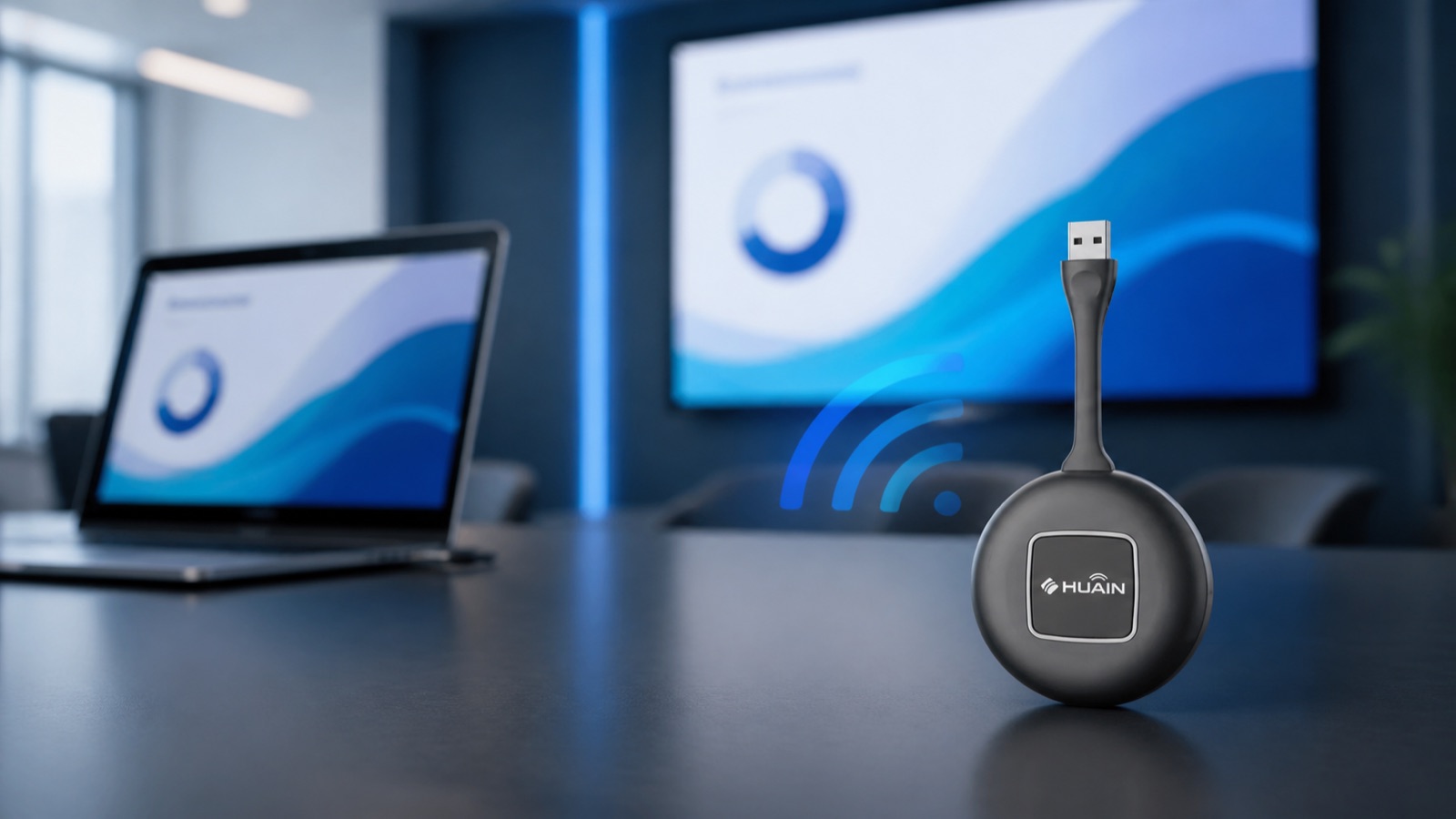
<p>Wireless Screen Sharing สำหรับห้องประชุม เลือกอย่างไรให้ใช้งานง่าย</p><p><br></p><p>การแชร์หน้าจอแบบไร้สายช่วยลดเวลาต่อสายและเปลี่ยนผู้นำเสนอได้รวดเร็ว เหมาะกับห้องประชุมที่รองรับ BYOD หรือการนำอุปกรณ์ส่วนตัวมาใช้งาน แต่ประสบการณ์ที่ดีไม่ได้ขึ้นอยู่กับคำว่าไร้สายเพียงอย่างเดียว ต้องพิจารณาความเข้ากันได้ ความปลอดภัย คุณภาพภาพ และขั้นตอนใช้งานร่วมกัน</p><p><br></p><p>1. รองรับอุปกรณ์ของผู้ใช้</p><p>สำรวจว่าผู้ใช้นำเสนอจาก Windows, macOS, แท็บเล็ต หรือสมาร์ตโฟนมากน้อยเพียงใด บางระบบใช้ซอฟต์แวร์ บางระบบใช้โปรโตคอลในอุปกรณ์ และบางระบบใช้ปุ่มส่งสัญญาณ USB แบบ Plug and Play วิธีที่เหมาะควรสอดคล้องกับนโยบาย IT และทักษะของผู้ใช้</p><p><br></p><p>2. รูปแบบ Receiver และ Transmitter</p><p>ระบบทั่วไปมี Receiver ต่อกับจอหรือระบบสลับสัญญาณ และมี Transmitter หรือแอปสำหรับส่งภาพ หากห้องมีแขกภายนอกบ่อย ปุ่มส่งสัญญาณแบบกดครั้งเดียวช่วยลดขั้นตอนติดตั้งซอฟต์แวร์ แต่ควรตรวจสอบพอร์ตของโน้ตบุ๊กรุ่นใหม่และเตรียมอะแดปเตอร์ที่จำเป็น</p><p><br></p><p>3. ความละเอียด ความลื่น และความหน่วง</p><p>งาน Presentation ต้องอ่านตัวอักษรและตารางได้ชัด ส่วนวิดีโอต้องการ Frame Rate และความเสถียรสูง ควรทดสอบที่ความละเอียดจริงของจอ พร้อมวิดีโอ เสียง และการเคลื่อนไหวบนหน้าจอ ความหน่วงเล็กน้อยอาจยอมรับได้สำหรับสไลด์ แต่มีผลมากกับวิดีโอหรือการสาธิตแบบโต้ตอบ</p><p><br></p><p>4. เครือข่ายและความปลอดภัย</p><p>ตรวจสอบว่าระบบสร้างเครือข่ายของตนเองหรือใช้เครือข่ายองค์กร ต้องเปิดพอร์ตใด และแยก Guest Network ได้หรือไม่ ห้องที่ใช้ข้อมูลสำคัญควรมีการเข้ารหัส การจับคู่อุปกรณ์ รหัสห้อง และสิทธิ์อนุมัติผู้แชร์ตามความเหมาะสม</p><p><br></p><p>5. ขั้นตอนใช้งานต้องสั้น</p><p>ผู้ใช้ควรมองแล้วเข้าใจได้ทันที เช่น เสียบอุปกรณ์ รอการเชื่อมต่อ แล้วกดปุ่มเพื่อแชร์ ควรมีข้อความแนะนำบนหน้าจอเมื่อห้องว่าง พร้อมกำหนดวิธีหยุดแชร์และสลับผู้นำเสนอให้ชัดเจน เพื่อลดภาระทีม IT</p><p><br></p><p>6. ผู้ใช้งานหลายคน</p><p>ห้องประชุมบางแห่งต้องสลับผู้นำเสนออย่างรวดเร็วหรือแสดงหลายหน้าจอพร้อมกัน ควรตรวจสอบจำนวนผู้เชื่อมต่อ จำนวนภาพที่แสดงพร้อมกัน และสิทธิ์ควบคุม หากต้องการ Touchback หรือควบคุมคอมพิวเตอร์จากจอ Interactive Display ต้องยืนยันความเข้ากันได้ของรุ่นและระบบปฏิบัติการก่อน</p><p><br></p><p>7. เชื่อมต่อกับระบบ AV</p><p>Wireless Screen Sharing ควรทำงานร่วมกับ Interactive Display, Matrix Switcher, Video Conference, ระบบเสียง และระบบควบคุมห้อง ตรวจสอบ HDMI, USB, HDCP, รูปแบบเสียง และความละเอียดปลายทาง รวมถึงการจัดการ EDID เมื่อต่อผ่านอุปกรณ์หลายชั้น</p><p><br></p><p>ตัวอย่าง HUAIN</p><p>HY-Y100 ทำหน้าที่รับสัญญาณสำหรับระบบแชร์หน้าจอไร้สาย และ HY-TX800 เป็นอุปกรณ์ส่งสัญญาณแบบ Plug and Play ผ่าน USB สำหรับ Windows และ macOS ผู้ใช้สามารถเชื่อมต่อและกดปุ่มเพื่อเริ่มนำเสนอได้อย่างรวดเร็ว เหมาะกับห้องที่ต้องการลดขั้นตอนการใช้งาน</p><p><br></p><p>สรุป</p><p>ระบบที่ดีที่สุดคือระบบที่ผู้ใช้เริ่มนำเสนอได้เองภายในเวลาไม่นาน ให้ภาพและเสียงเสถียร และอยู่ภายใต้นโยบายความปลอดภัยขององค์กร ควรทดสอบกับโน้ตบุ๊ก จอ และเครือข่ายจริงก่อนติดตั้งทุกห้อง</p>